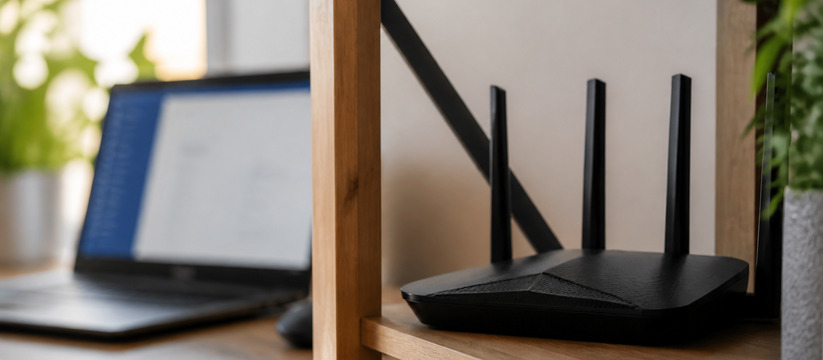

1 настройка роутера, которая убирает ограничение скорости Wi‑Fi
AI Изображение носит иллюстративный характер
Медленный Wi‑Fi — история знакомая: тариф вроде бы нормальный, а видео всё равно подгружается с паузами. Это не строгая наука, потому что на скорость влияет сразу несколько факторов, но многие упираются в одну незаметную настройку роутера. Я тоже сначала думал, что дело в провайдере, а потом оказалось — ограничение сидело прямо в параметрах беспроводной сети.
Какая опция чаще всего режет скорость
Речь идёт о функции WMM, её ещё могут подписывать как Wi‑Fi Multimedia или WMM Capable. На российских сайтах о технике и бытовых советах я встречал одно и то же объяснение: без этой опции некоторые современные режимы Wi‑Fi работают с ограничениями. Проще говоря, роутер может не раскрывать ту скорость, на которую в целом способен.
- WMM отвечает за приоритизацию трафика, в том числе для видео и других чувствительных к задержкам задач;
- если опция выключена, сеть иногда работает заметно медленнее, чем могла бы;
- особенно это заметно дома, где к роутеру подключены сразу телефон, ноутбук и телевизор.
У меня это заняло около пяти минут: открыл настройки роутера, нашёл нужный пункт и просто проверил, активен ли он. Никакой магии не произошло, но соединение стало ровнее, а страницы начали открываться без раздражающей паузы.
Лайфхак: если не помните адрес входа в настройки, сначала посмотрите наклейку на нижней части роутера. Там обычно указан адрес панели управления и базовые данные для входа.
Как проверить настройку без лишней суеты
Обычно путь примерно одинаковый, хотя названия разделов у разных моделей отличаются. В большинстве случаев нужный пункт прячется в параметрах беспроводной сети.
- Откройте браузер и войдите в панель управления роутером;
- перейдите в раздел беспроводной сети;
- откройте дополнительные или расширенные параметры;
- найдите WMM, Wi‑Fi Multimedia или WMM Capable;
- убедитесь, что функция включена, затем сохраните изменения.
После этого роутер иногда просит перезагрузку. Я бы не игнорировал этот шаг: без него часть изменений может просто не примениться. Сначала я пропустил перезапуск и уже хотел сказать, что совет не работает, но после перезагрузки картина стала заметно лучше.
- Если пункт не находится, ищите не только в разделе Wi‑Fi, но и во вкладках «Дополнительно» или «Профессионально»;
- если интерфейс роутера на английском, ориентируйтесь именно на слово WMM;
- если опция уже включена, значит, причина медленной сети, скорее всего, в другом месте.
Лайфхак: после изменения настроек проверьте скорость сначала рядом с роутером, а потом в дальней комнате. Так проще понять, проблема была именно в параметрах или всё упирается в расположение устройства.
Что ещё влияет на скорость, кроме одной галочки
Даже правильная настройка не спасёт, если роутер стоит в неудачном месте или работает в перегруженном диапазоне. Это тот случай, когда техника исправна, но условия у неё так себе.
- В диапазоне 2,4 ГГц в многоквартирном доме часто много помех от соседних сетей;
- в диапазоне 5 ГГц связь обычно быстрее, но дальность у неё может быть ниже;
- толстые стены, шкафы и крупная бытовая техника тоже мешают сигналу;
- если роутер задвинут в угол или спрятан за телевизором, хорошего покрытия ждать сложно.
Я проверял это у себя дома простым способом: переставил роутер с закрытой полки повыше и ближе к центру квартиры. Результат оказался понятнее любых красивых обещаний — в комнате, где раньше всё подтормаживало, связь стала стабильнее.
Лайфхак: не ставьте роутер вплотную к крупной технике и не прячьте его в глубокий шкаф. Открытое место на высоте обычно работает лучше, чем «аккуратная» установка за мебелью.
Когда настройка поможет, а когда нет
Стоит честно сказать: одна функция не превращает старый роутер в новое устройство. Но проверить её всё равно разумно, потому что это бесплатно, быстро и без сложных действий.
- Способ полезен, если сеть работает медленнее ожидаемого при нормальном тарифе;
- он может помочь, если видео часто буферизуется, а рядом с роутером скорость всё равно низкая;
- если проблема только в дальних комнатах, важнее будет расположение роутера и особенности квартиры;
- если интернет нестабилен на всех устройствах и в любое время, возможно, уже стоит разбираться глубже в настройках или состоянии самого оборудования.
Андрей Михайлов, житель Казани: «Я раньше грешил на провайдера, потому что вечером сеть заметно проседала. Проверил настройки роутера и переставил его с полки в коридоре — скорость не стала чудесной, но зависаний стало гораздо меньше».
В итоге всё довольно приземлённо: сначала стоит проверить WMM, а уже потом ругать тариф и стены в квартире. Эта настройка действительно может убирать искусственное ограничение скорости, если она была выключена. А если эффекта нет, значит, смотреть нужно на диапазон, место установки роутера и загруженность сети. Хорошая новость в том, что на такую проверку обычно уходит всего несколько минут.
Есть жалобы? Канал для добрых казанцев, которых вывели из себя. Делитеcь тем, что вас разозлило: Злой Казанец